

Map Explorer
————–WERSJA BETA – TRWAJĄ TESTY I POPRAWKI ————–
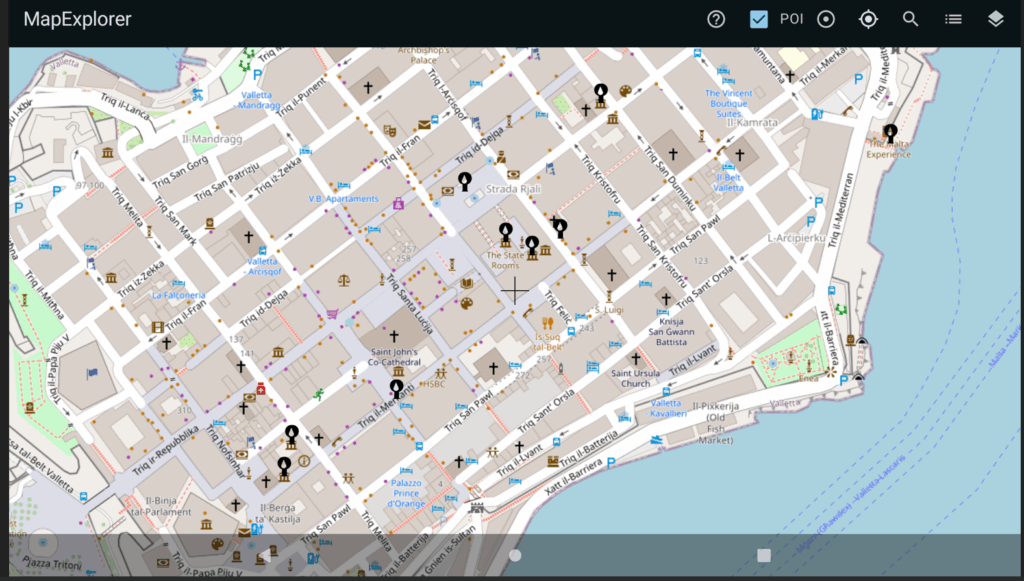
🎯 Szybki startUruchom aplikację i zezwól na dostęp do lokalizacji (dla trybu GPS)Na środku ekranu jest celownik (cienki czarny krzyżyk). To punkt, od którego liczymy promień wyszukiwania i pobieramy dane.
Przy pierwszym uruchomieniu aplikacji trzeba użyć przycisku GPS gdyż aby aplikacja wskazała miejsce użytkownika !!!!!!!!!!!!!!!!!!!!!!!Przesuń mapę pod celownik lub włącz GPS, aby skoczyć do swojej pozycji. Wybierz kategorie POI, ustaw promień i korzystaj z listy wyników lub inspektora „?”.
🧰 Pasek narzędzi (góra ekranu)
• ? „Co tutaj jest?” – inspektor obiektów OSM w bezpośredniej okolicy celownika (10–50 m, promień niewidoczny).
✅ POI – włącz/wyłącz wyświetlanie pinezek na mapie.
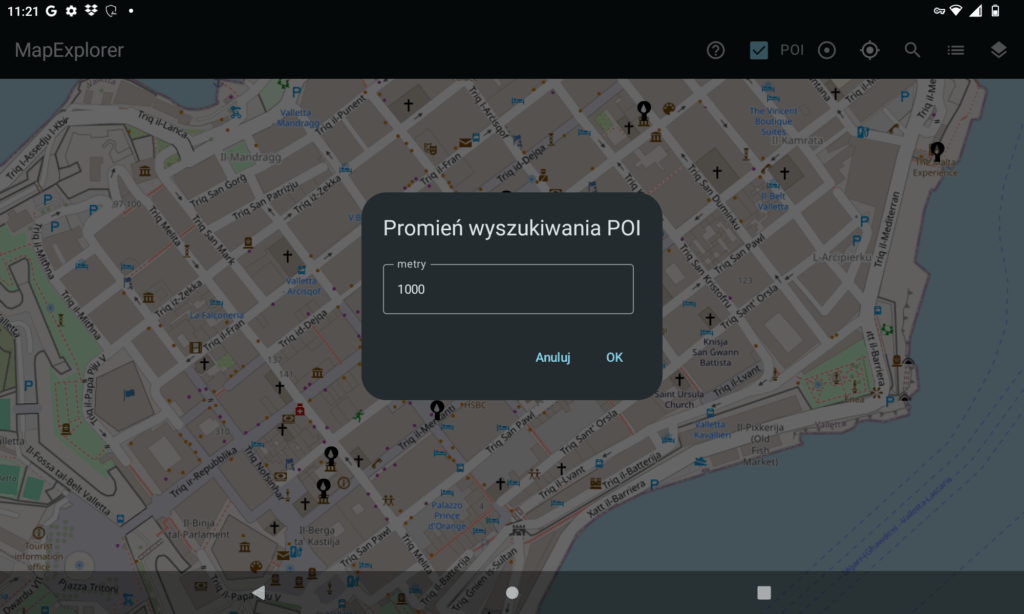
• ◯ Promień – ustaw zasięg wyszukiwania POI w metrach (liczony od celownika).
• 🧭 GPS – przełącz śledzenie bieżącej pozycji (po włączeniu mapa podąża do Ciebie).
• 🔎 Szukaj – znajdź miejsce po nazwie. Aplikacja próbuje najpierw w Polsce, a gdy nie znajdzie – szuka na świecie (np. „Valletta”).
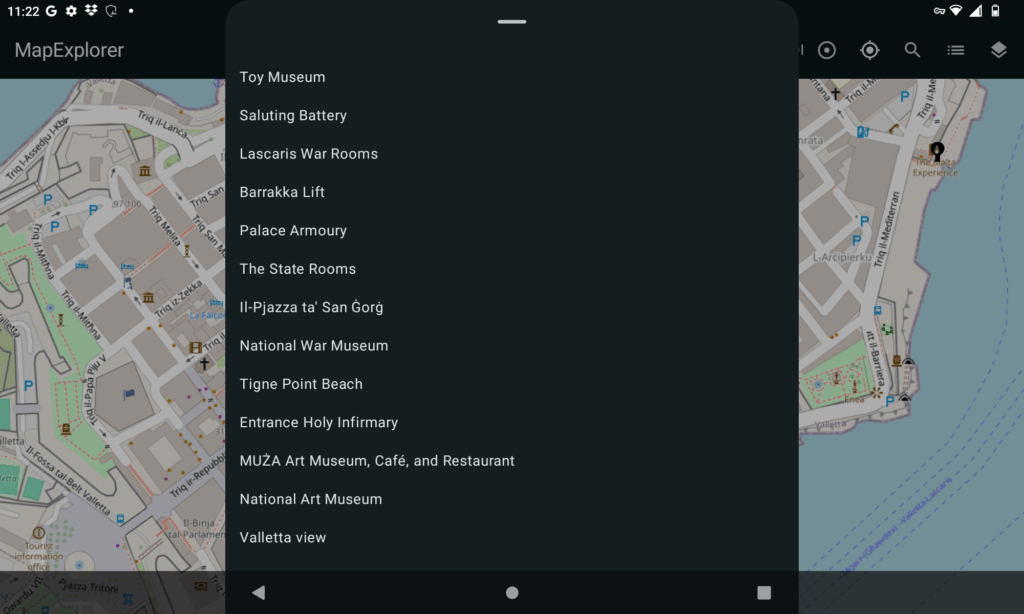
• 📋 Lista – lista znalezionych POI; stuknij pozycję, aby przybliżyć i pokazać dymek.
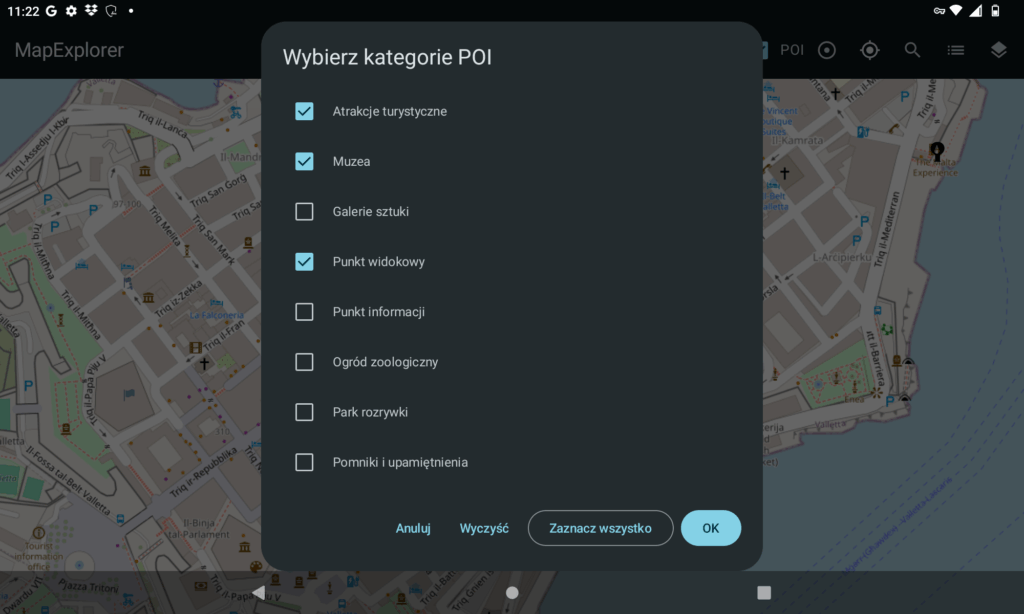
• 🗂️ Kategorie – wybierz typy punktów (turystyka, zabytki, gastronomia, sklepy itd.)
📍 Pinezki i dymki
• Stuknij pinezkę, żeby zobaczyć nazwę i skróty: 🌐 Internet (Google) i 📚 Wikipedia.
• Krótkie przytrzymanie na mapie (gdy włączony tryb pomiaru) dodaje punkt pomiarowy i pokazuje odległość.
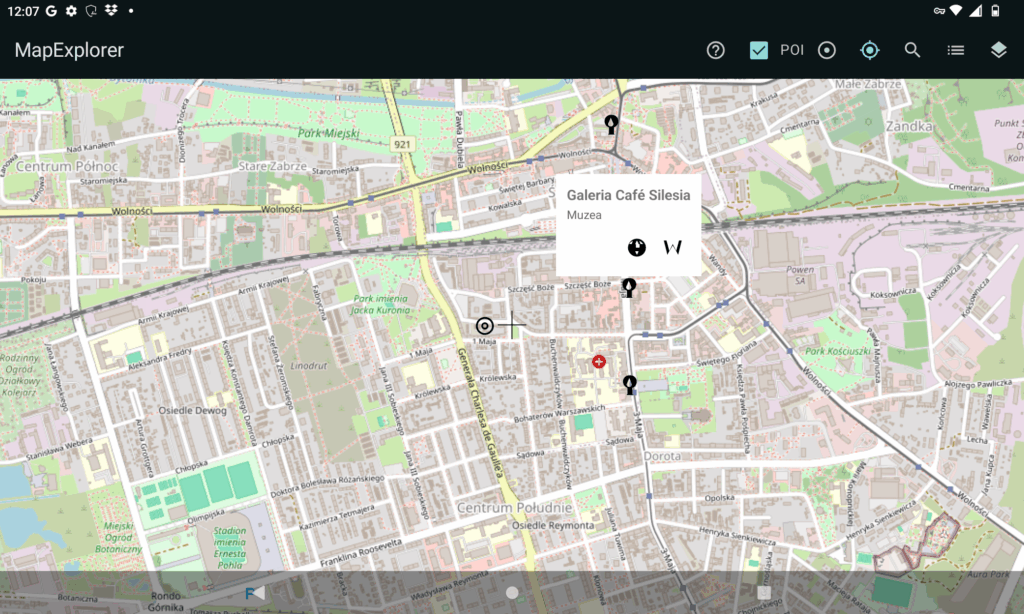
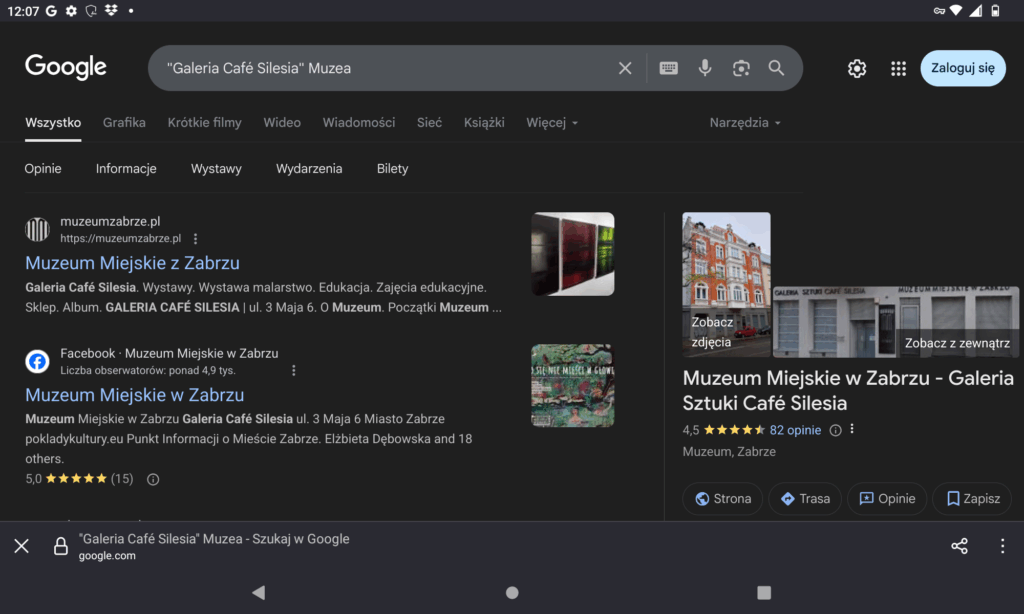
Po kliknięciu na globus aplikacja przenosi użytkownika bezpośrednio do GOOGLE z określonym zapytaniem . Ideą jest aby użytkownik sam mógł wybrać odpowiednie źródło informacji.
◯ Promień – ustaw zasięg wyszukiwania POI w metrach (liczony od celownika).
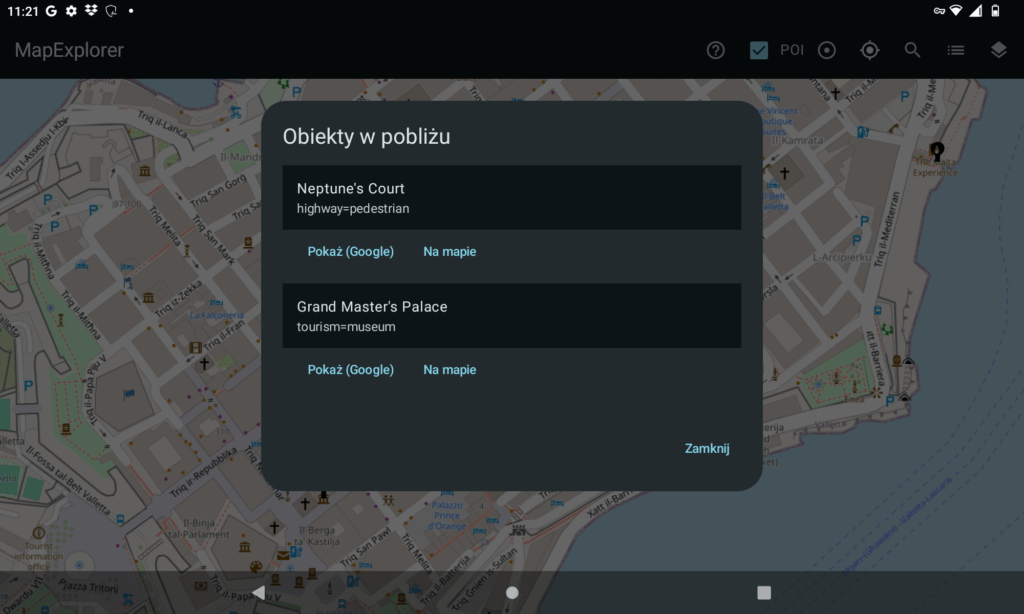
❓ Inspektor „Co tutaj jest?”
• Naciśnij ikonę ❓ w pasku narzędzi. – Wyszukiwanie chwilę trwa wiec nie należy się powtarzać.
• Aplikacja pobierze listę obiektów OSM w bardzo wąskim promieniu wokół celownika (nawet jeśli nie są to „Twoje” kategorie).
• Otworzy się okno „Obiekty w pobliżu”:
– stuknięcie pozycji lub „Pokaż (Google)” otwiera przeglądarkę z gotowym zapytaniem: „Nazwa + miasto + region + kraj”,
– „Na mapie” – przesuwa kamerę do obiektu i pokazuje dymek.
• Gdy link się otwiera, w oknie widać mały wskaźnik „Otwieranie…”, aby uniknąć wielokrotnego klikania na słabym internecie.
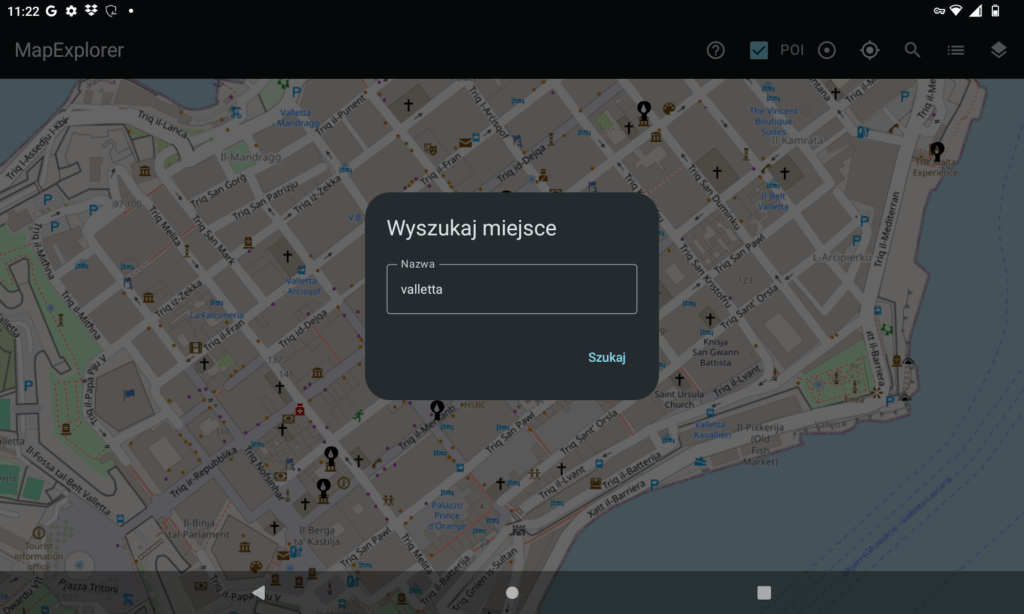
🔎 Wyszukiwanie po nazwie (międzynarodowe)
• Wpisz nazwę w 🔎 Szukaj. Najpierw sprawdzana jest Polska, potem automatycznie cały świat.
• Dla popularnych nazw warto doprecyzować: miasto/region/kraj (np. „Lux-Wet Zabrze Polska”).
• 📋 Lista – lista znalezionych POI; stuknij pozycję, aby przybliżyć i pokazać dymek.
🗂️ Kategorie POI
• Do wyboru m.in.: atrakcje turystyczne, muzea, galerie, punkty widokowe, zabytki, kawiarnie/restauracje/bary, parki, sklepy, biblioteki, apteki, wodospady itd.
• Dymki i inspektor pokazują czytelne, polskie nazwy kategorii (np. „amenity=pharmacy” → „Apteka”).
💡 Wskazówki
• Celownik jest zawsze „prawdą” – to od niego liczy się promień i to pod nim działa inspektor.
• Jeśli mapa „pływa” za Tobą, wyłącz 🧭 GPS, żeby ręcznie przeglądać okolice.
• Gdy wyników jest bardzo dużo, zawęź promień lub filtr kategorii.
• Dla dokładniejszych zapytań Google dodawaj miasto i kraj (aplikacja robi to automatycznie w inspektorze i dymkach).
🆘 Rozwiązywanie problemów
• Nie znajduje miejsc za granicą: spróbuj ponownie bez polskich znaków albo dopisz kraj (np. „Valletta Malta”).
• Brak POI: sprawdź, czy przełącznik „POI” jest włączony i czy promień nie jest zbyt mały.
• Brak dymków: upewnij się, że pinezki są włączone oraz jest sygnał sieci (przy linkach do Google/Wikipedia).
🔒 Źródła danych i prywatność
• Mapa i obiekty pochodzą z OpenStreetMap/Overpass. Geokodowanie: Nominatim/Photon.
• Odwiedzane strony (Google/Wikipedia) otwierają się w bezpiecznej przeglądarce systemowej.
• Twoja lokalizacja jest używana wyłącznie lokalnie do centrowania mapy i wyszukiwań w pobliżu.
📲 Jak zainstalować aplikację na Androidzie
Krok 1 – Pobierz aplikację
Kliknij w poniższy link, aby pobrać plik APK na swój telefon:
👉 Pobierz APK
Krok 2 – Zezwól na instalację spoza Google Play
Podczas pierwszej instalacji może pojawić się komunikat o blokadzie.
-
Wybierz Ustawienia
-
Włącz opcję Zezwól z tego źródła (np. przeglądarka Chrome, Firefox)
-
Wróć do instalatora.
Krok 3 – Zainstaluj aplikację
Po pobraniu otwórz plik APK (np. z powiadomienia lub menedżera plików) i potwierdź Instaluj.
Krok 4 – Uruchom aplikację
Po instalacji kliknij Otwórz lub znajdź aplikację w menu telefonu.